AutoCADやDraftSightなどで作成した図面(DXFやDWG)をFreeCADで開こうとして、「読み込めない!」と困っていませんか?実はFreeCADの標準機能だけでは、これらのファイル形式を直接開くことができません。
でも、安心してください。2つの無料ツールを追加して設定するだけで、誰でも簡単に読み込めるようになります。専門知識がなくても進められるよう、手順をわかりやすく解説します!
準備するものリスト
- ✅ Dxf Importer (DXFファイルを読み込むための部品)
- ✅ Teigha File Converter (DWGファイルを読み込むための翻訳ソフト)
1. DXFファイルを読み込めるようにする
まずは基本となるDXFの設定です。ファイルをダウンロードして、指定の場所に置くだけでOKです。
- Dxf Importer配布ページへ行き、「Download ZIP」ボタンを押してダウンロードします。
- ダウンロードしたZIPファイルを右クリックして「すべて展開(解凍)」します。
- 展開して出てきたファイルをすべてコピーします。
- 以下の場所(フォルダ)を開いて、そこに貼り付け(ペースト)してください。
C:\Users\(あなたのユーザー名)\AppData\Roaming\FreeCAD\
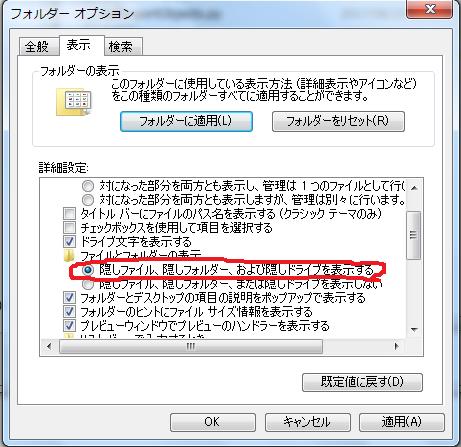
💡 困ったときは:AppDataフォルダが見えない!
「AppData」は普段隠されているフォルダです。エクスプローラーの上にある「表示」タブをクリックし、「隠しファイル」にチェックを入れると見えるようになります。
2. FreeCADの中で「マクロ」を動かす
ファイルを置いたら、FreeCADに「この部品を使ってね」と教えてあげる作業が必要です。
- FreeCADを起動し、メニューの [マクロ] > [マクロ…] をクリック。
- 画面下の「ユーザーマクロの場所」が、先ほどファイルを貼り付けたフォルダ(
Roaming\FreeCAD\)になっているか確認します。
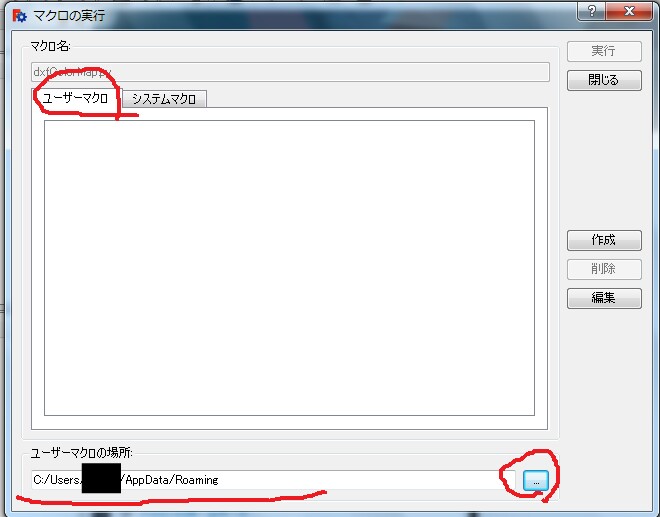
- リストに出てきたマクロを一つずつ選んで、[実行] ボタンを押していきます。

※DXFファイルのインポートだけであれば、ここまでの設定で完了です!
3. DWGファイルも読み込みたい場合
DWGは少し特殊な形式なので、専用の変換ソフトの力を借ります。
- TeighaFileConverterから、自分のパソコンに合ったものをダウンロードしてインストールします。
- FreeCADの画面上で、作業モード(ワークベンチ)を [Draft] に切り替えます。
- メニューの [編集] > [設定] を開きます。
- 左側のメニューから [Import-Export] > [DWG形式のオプション] を選びます。
- 「Teighaファイルコンバーターのパス」の横にあるボタンを押し、インストールした場所にある
TeighaFileConverter.exeを選択します。
⚠️ 注意ポイント:ファイルの場所を間違えないで!
設定画面では、インストールしたフォルダ(例:C:/Program Files/ODA/Teigha File Converter 4.00.1/)内にあるプログラムを正しく指定してください。
おわりに
お疲れ様でした!これでFreeCADでDXFもDWGも自由自在に扱えるようになりました。2Dの図面を元に3Dモデリングを始めれば、設計の幅がグンと広がります。ぜひ試してみてくださいね。